
Anleitung
So funktioniert ESmobil
Diese Anleitung erklärt Schritt für Schritt, wie ESmobil funktioniert - verständlich für Schülerinnen, Schüler und Eltern. Sie ist genau dieselbe Anleitung, die auch direkt in der App unter Einstellungen → Hilfe verfügbar ist.
Erste Einrichtung
Beim ersten Start werden drei Dinge abgefragt (alles auch später in den Einstellungen änderbar):
- Schule – ESmobil unterstützt mehrere Schulen. Die Auswahl bestimmt, ob es einen Stundenplan gibt und welche Home.InfoPoint-Adresse verwendet wird.
- Klasse – damit der richtige Stundenplan angezeigt wird (z. B.
08m2). Kann jederzeit über den Klassen-Filter geändert werden. - Persönliche Zugangsdaten für Home.InfoPoint – Benutzername und Passwort, mit denen bisher die Hausaufgaben-Webseite der Schule aufgerufen wurde. Werden für Hausaufgaben, Bemerkungen und Zensuren benötigt.
Für den Stundenplan wird kein persönliches Login benötigt, sondern nur ein für alle Schülerinnen und Schüler der Schule gleicher Zugang – der Benutzername ist bereits vorbelegt, das Passwort muss aber einmalig in den Einstellungen eingetragen werden (bei Mitschülern oder der Schule erfragen, falls unbekannt).
Aus Datenschutzgründen speichert die App grundsätzlich keine Passwörter im Voraus – weder für den Stundenplan noch für Home.InfoPoint oder die Eltern-Infos (siehe unten). Fehlt irgendwo ein Passwort, zeigt der jeweilige Tab einen Hinweis mit einem Knopf, der direkt zum passenden Abschnitt der Einstellungen springt.
Optional lässt sich zusätzlich eine persönliche Moodle-Kalender-URL hinterlegen (Einstellungen → Moodle) – dann erscheinen auch Moodle-Termine im Hausaufgaben-Tab.
Stundenplan
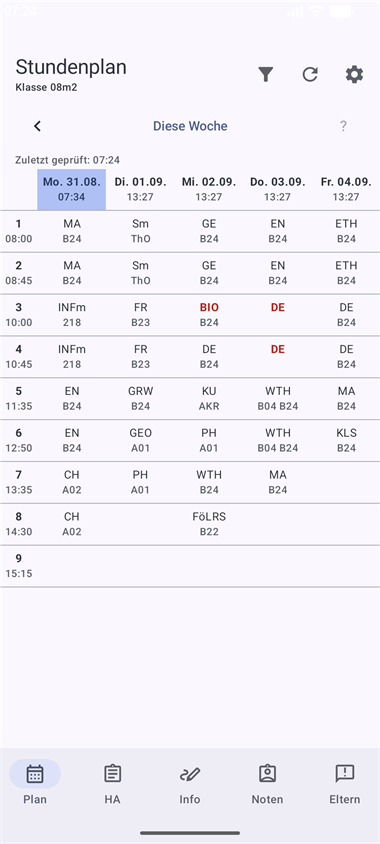
Die aktuelle Woche auf einen Blick: Montag bis Freitag, jede Stunde mit Fach und Raum. Geänderte Stunden (z. B. Vertretung, Raumwechsel) werden rot hervorgehoben.
Ein Tipp auf eine Stunde öffnet die Detailansicht mit genauer Uhrzeit, Fach, Lehrkraft und Raum.
Ab Freitagnachmittag zeigt die App automatisch schon die kommende Woche.
Gibt es für die gewählte Schule keinen Stundenplan (siehe Einstellungen → Schule), fehlt dieser Tab einfach in der Navigation – die übrigen Tabs funktionieren unabhängig davon.
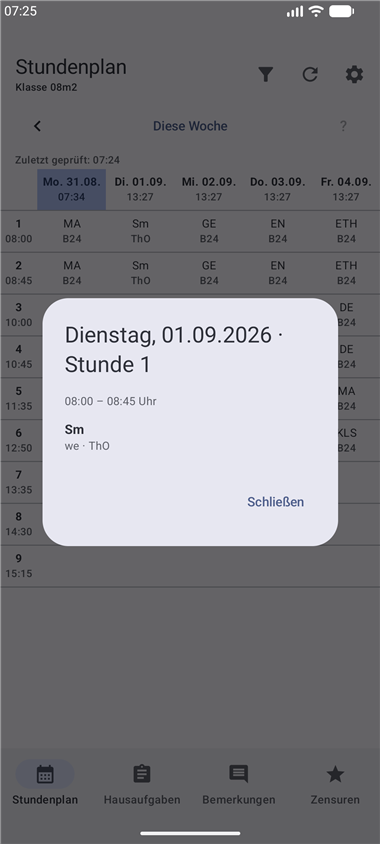
Detailansicht einer Stunde
Ein Antippen einer Stundenplan-Zelle öffnet dieses kleine Fenster mit allen Einzelheiten zur gewählten Stunde.
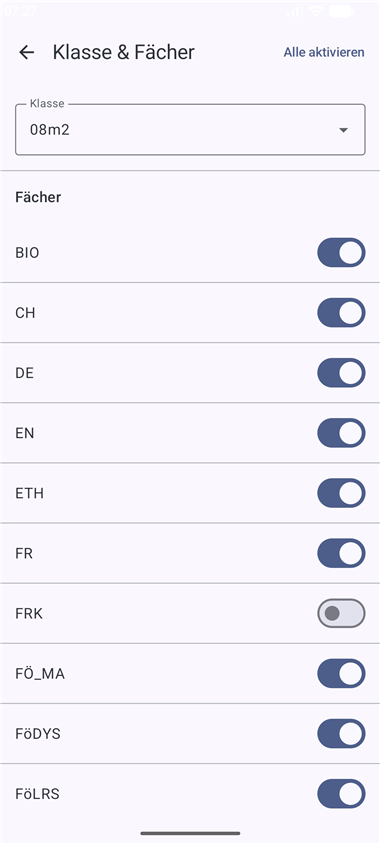
Klasse & Fächer filtern
Über Klasse & Fächer lässt sich die Klasse ändern und einzelne Fächer im Stundenplan ein- oder ausblenden – praktisch, um z. B. Wahlfächer auszublenden, die nicht besucht werden.
Ausgeblendete Fächer verschwinden sowohl in der App als auch in den Widgets.
Hausaufgaben
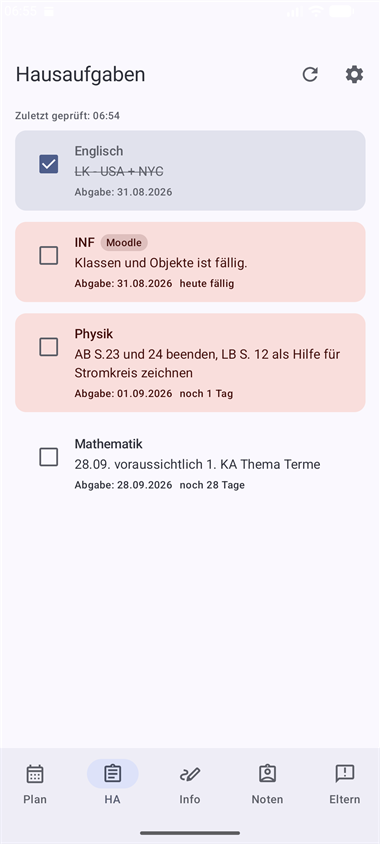
Hier erscheinen alle offenen Hausaufgaben aus Home.InfoPoint, sortiert nach Fälligkeitsdatum.
Wurde zusätzlich eine Moodle-Kalender-URL hinterlegt, tauchen hier auch Moodle-Termine auf – erkennbar am kleinen Moodle-Hinweis neben dem Fach.
Neue Hausaufgaben und Moodle-Termine lösen – sofern aktiviert – eine Benachrichtigung aus. Erledigte Einträge lassen sich abhaken.
Als erledigt abgehakte Aufgaben, deren Abgabetermin bereits vorbei ist, verschwinden automatisch aus der Liste – noch offene Aufgaben bleiben auch nach Ablauf sichtbar (dann als „überfällig“ markiert).
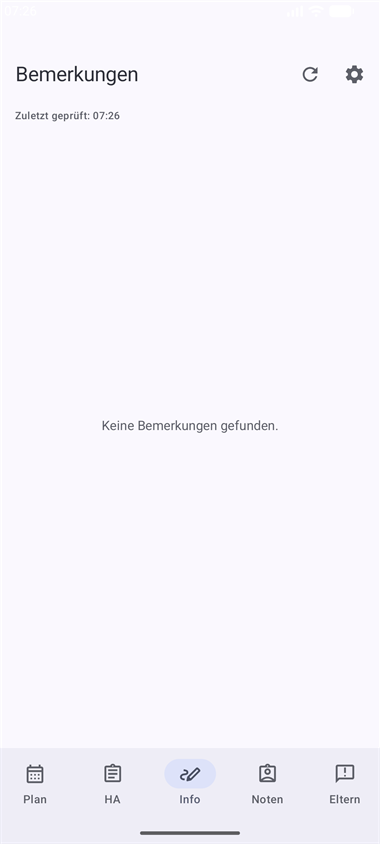
Bemerkungen
Zeigt Bemerkungen von Lehrkräften (z. B. zu Verhalten, Mitarbeit) – genau wie bisher über Home.InfoPoint einsehbar, nur übersichtlicher aufbereitet.
Zensuren
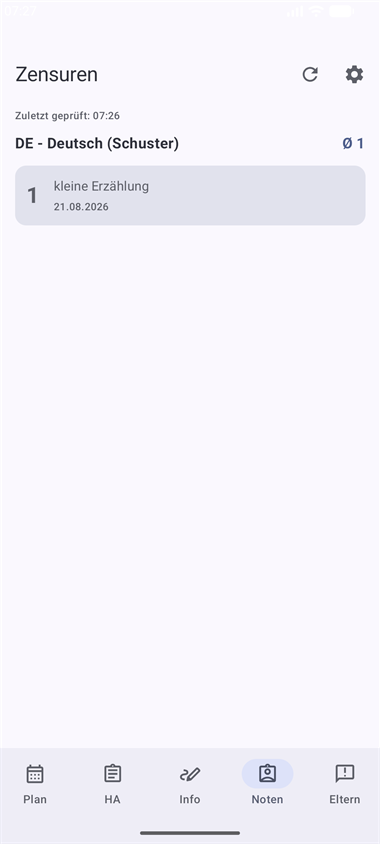
Alle erfassten Zensuren, gruppiert nach Fach, mit Bezeichnung der Leistung, Datum und – wo vorhanden – dem Notendurchschnitt im Fach.
Eine neue Zensur löst ebenfalls eine Benachrichtigung aus.
Eltern-Infos
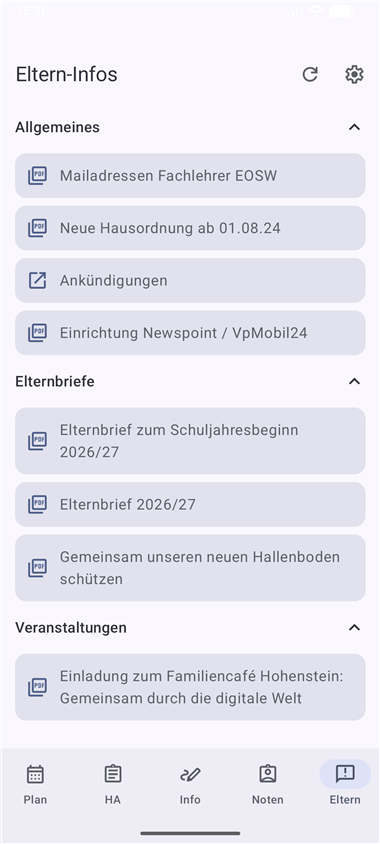
Zeigt die Elternbriefe, Formulare und sonstigen Dokumente aus dem Moodle-Gastzugang der Schule – gegliedert genau wie die Abschnitte im Moodle-Kurs, inklusive verschachtelter Unterabschnitte (z. B. nach Klassenstufe).
Verfügbar für EOSW, EGW und EOSH, sofern in den Einstellungen im Abschnitt Eltern-Zugang das schulweit gültige Gastzugangskennwort eingetragen wurde (bei der Schule erfragen, falls unbekannt). Für die EGL gibt es dieses Angebot nicht.
PDF-Dokumente lassen sich per Antippen herunterladen bzw. öffnen. Andere Einträge (z. B. Foren, Aufgaben, Ordner) öffnen sich in einer eingebetteten Ansicht innerhalb der App.
Anders als bei den übrigen Tabs gibt es hier keine automatische stündliche Hintergrundprüfung mit Benachrichtigung – die Inhalte werden nur aktualisiert, wenn der Tab tatsächlich geöffnet wird.
Widgets für den Startbildschirm
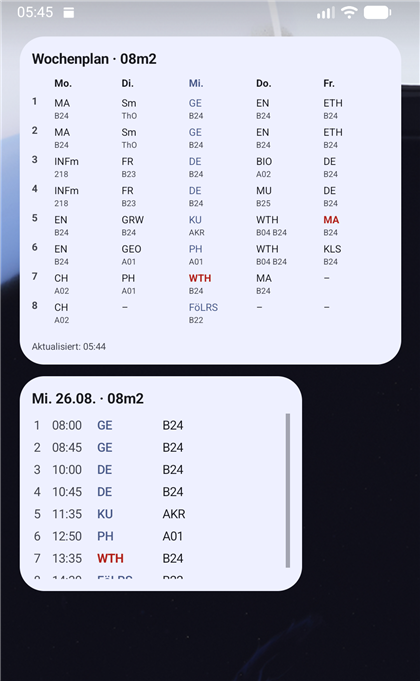
ESmobil bringt zwei Widgets mit, ganz ohne die App zu öffnen:
- Wochenplan – die komplette Woche im Überblick.
- Tagesplan – nur der heutige Tag, mit Uhrzeiten je Stunde.
Die aktuell laufende Stunde wird farblich hervorgehoben. Beide Widgets brauchen einen Stundenplan – für Schulen ohne Stundenplan gibt es sie entsprechend nicht.
Widget hinzufügen
Startbildschirm lange gedrückt halten → Widgets → ESmobil suchen → gewünschtes Widget auf den Startbildschirm ziehen.
Einstellungen
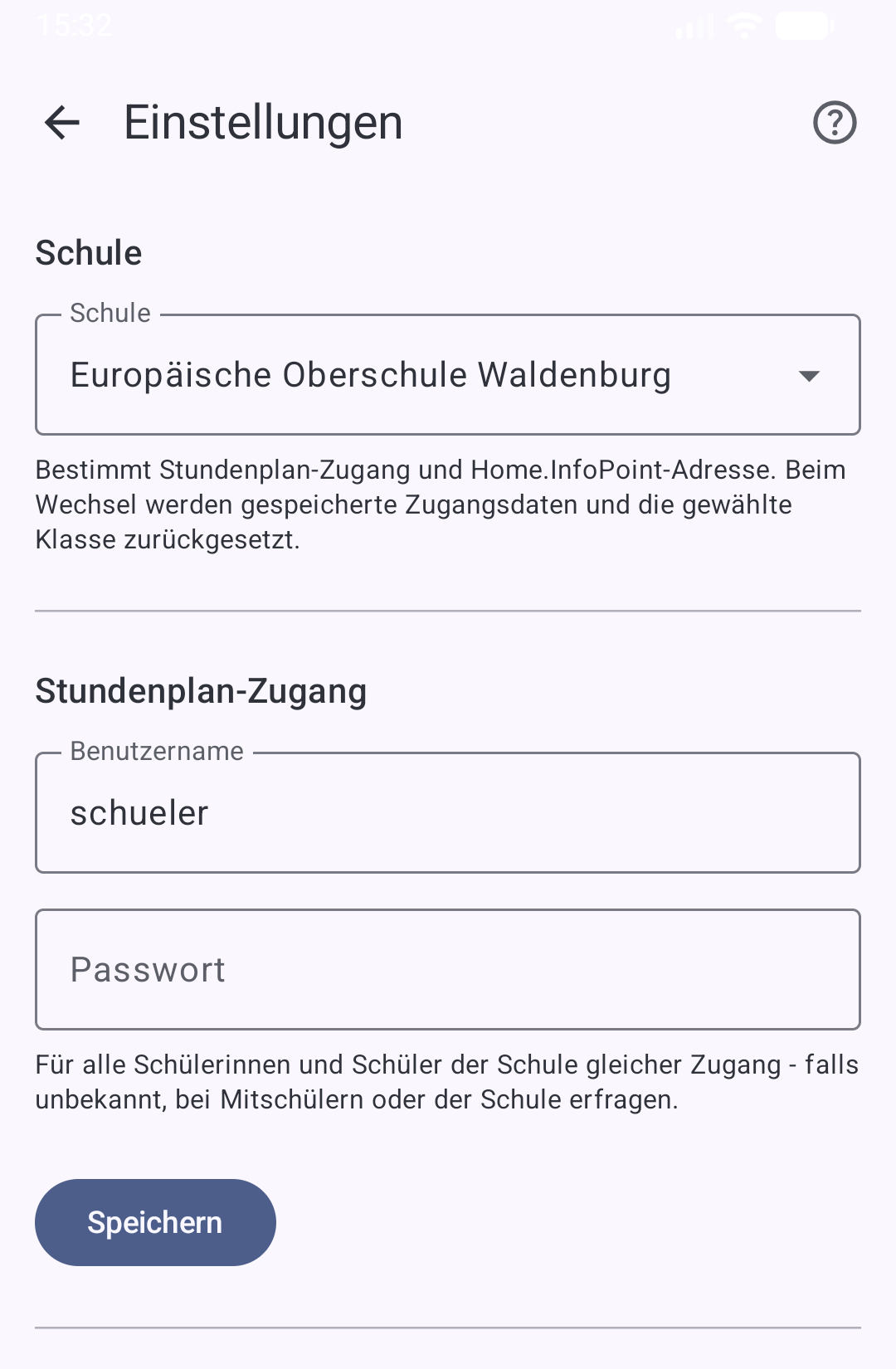
Im Abschnitt Schule lässt sich die Schule wechseln – dabei werden gespeicherte Zugangsdaten und die gewählte Klasse zurückgesetzt, da sie sich zwischen Schulen unterscheiden.
Hat die gewählte Schule einen Stundenplan, zeigt der Abschnitt Stundenplan-Zugang den dafür nötigen, schulweit gleichen Zugang – Benutzername ist vorbelegt, das Passwort muss aber einmalig selbst eingetragen werden und wird danach nur lokal auf dem Gerät gespeichert.
Hier lassen sich außerdem die persönlichen Home.InfoPoint-Zugangsdaten jederzeit anpassen, etwa nach einer Passwortänderung.
Bietet die gewählte Schule Eltern-Infos an, erscheint zusätzlich ein Abschnitt Eltern-Zugang für das schulweit gleiche Gastzugangskennwort.
Im Abschnitt Moodle kann optional die persönliche Kalender-Export-URL hinterlegt werden.
Ein Diagnose-Log zeichnet auf Wunsch Sync-Vorgänge und Fehler rein lokal auf.
Die Hintergrund-Aktualisierung läuft automatisch: alle 15 Minuten für die Widgets, stündlich für Hausaufgaben, Zensuren, Bemerkungen, Moodle-Termine und Planänderungen – die Eltern-Infos sind davon ausgenommen und werden nur beim Öffnen des Tabs aktualisiert.
Fehlt irgendwo ein Passwort, verschwindet in der jeweiligen Ansicht auch das Aktualisieren-Symbol oben rechts, da es ohne Zugangsdaten ohnehin nichts zu tun gäbe – stattdessen führt der Knopf „Zu den Einstellungen“ direkt zum passenden Abschnitt.
Kleiner Tipp: Die Fußzeile ganz unten in den Einstellungen ist nicht nur zum Lesen da – ein bisschen Ausdauer beim Antippen lohnt sich.
Datenschutz in Kürze
ESmobil verbindet dein Handy direkt mit den Servern der Schule – es gibt keinen Server des App-Erstellers dazwischen, und es werden keinerlei Login-Daten an den App-Ersteller übermittelt. Persönliche Zugangsdaten bleiben ausschließlich lokal auf deinem Gerät gespeichert.
Vollständige Datenschutzerklärung lesen